搜索
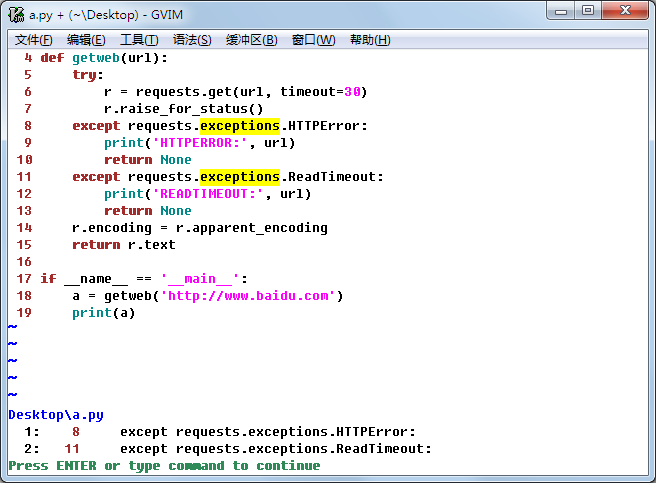
在“码砖”的过程中,搜索是最常用的操作之一。vim 可以在当前文件中搜索,也可以在多个文件中搜索。
基本搜索操作
要在文档中搜索一个特定的单词或模板时,在普通模式下输入 / 进入命令行模式,并紧接着输入你要搜索的单词或搜索模式(如正则表达式),最后回车搜索。
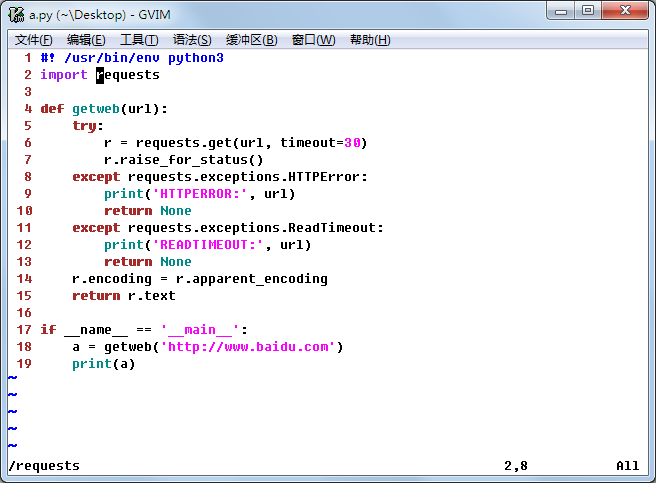
按 n 键,跳到下一个匹配单词的位置。当你遍历完所有搜索结果之处,继续按 n 键 Vim 将重复搜索操作,光标将回到第一次搜索结果出现的位置。
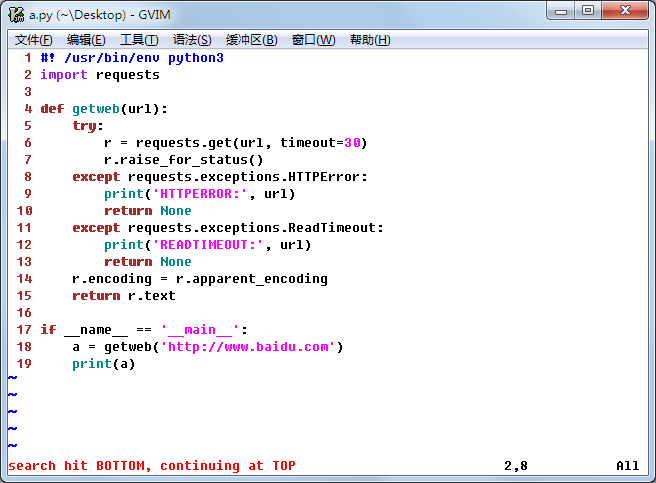
在遍历搜索结果时,如果想要回到上一匹配处,可以按 N 键(即 shift+n)。同时,不管在什么时候,都可以用 ggn 来跳转到第一个匹配处,或者 GN 来跳转到最后一个匹配处。
如果想要逆向搜索(即向上搜索),可以用 ? 代替 / 来进行搜索。同时可以用 n 和 N 进行跳转。
自定义搜索
高亮显示搜索结果
虽然通过 n 或 N 在搜索单词的匹配处跳转很简单,但是高亮显示匹配结果会更加便于阅读。可以通过设置 hlsearch 变量来实现高亮显示匹配结果,在命令行模式中执行下述命令:
:set hlsearch
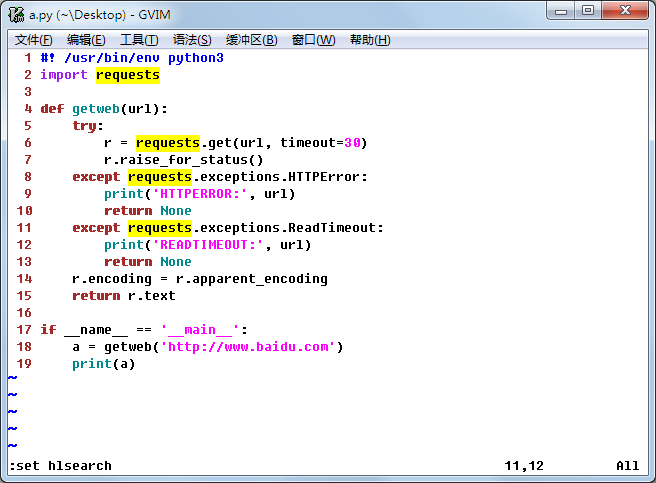
开启语法高亮后,每次搜索完成后匹配的单词会一直高亮显示,非常烦人。可以暂时关闭高亮,在下次搜索时会继续高亮显示,在 Vim 中输入以下命令:
:nohl
禁用 / 启用环形搜索
Vim 默认是启用环形搜索的,就是说在到达搜索单词的最后一处匹配时,如果继续按 n 光标会再次回到第一次匹配处。希望禁用环形搜索,可以使用如下命令:
:set nowrapscan
再次开启环形搜索,使用如下命令即可:
:set wrapscan